
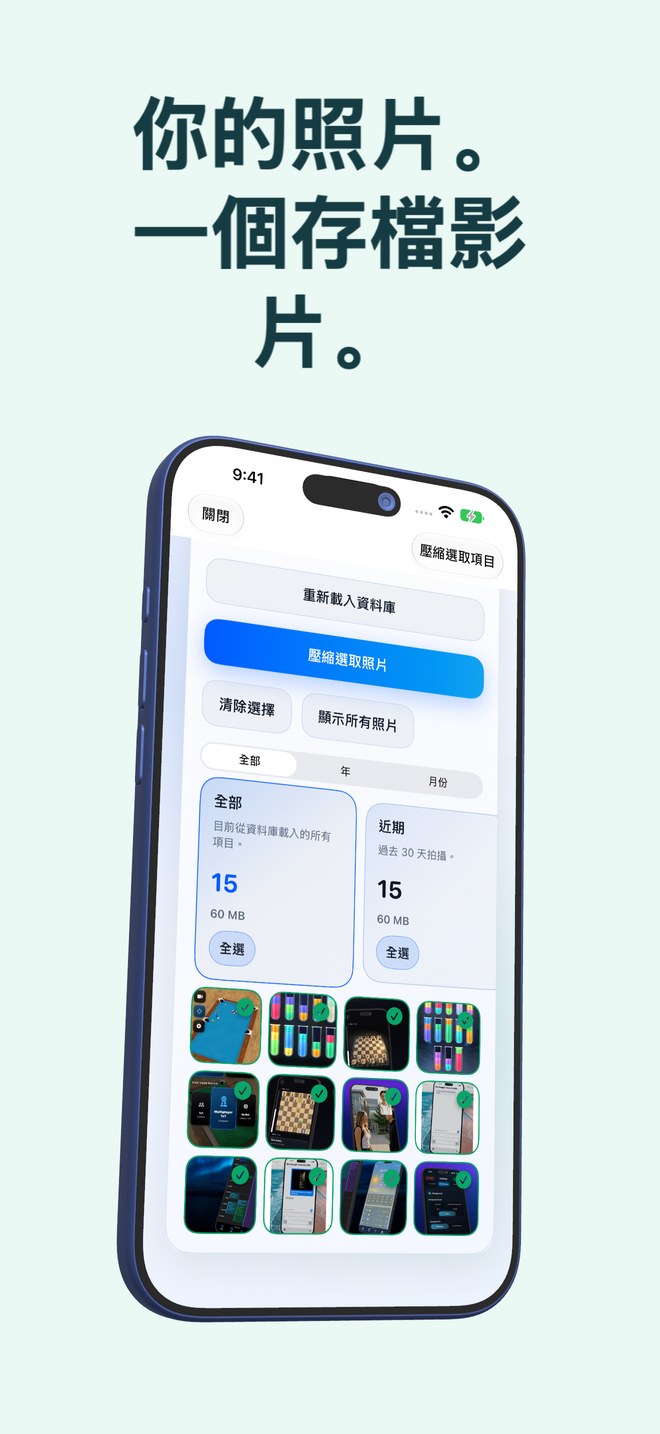
選擇歸檔對象
載入庫存,顯示選取數量與總數,並提供分類幫助快速選擇:全部、近 30 天、直向、橫向、大檔案、重複,以及裝置端圖片與文字辨識出的內容群組:聊天、發票、文件、QR Code、螢幕截圖、旅遊、寵物、食物、自然、城市。每分類含全選功能。僅顯示完全在裝置上的照片,iCloud 上的照片將略過。
- 堆疊分類:最近、直向、橫向、大檔案、重複項目
- 裝置端圖片與文字辨識的內容群組
- 按年份與月份篩選、僅顯示已選照片
- iCloud 上的照片不會被猜測為本機照片,故略過不顯示
功能說明
完整清單與適用說明。
載入庫存,顯示選取數量與總數,並提供分類幫助快速選擇:全部、近 30 天、直向、橫向、大檔案、重複,以及裝置端圖片與文字辨識出的內容群組:聊天、發票、文件、QR Code、螢幕截圖、旅遊、寵物、食物、自然、城市。每分類含全選功能。僅顯示完全在裝置上的照片,iCloud 上的照片將略過。
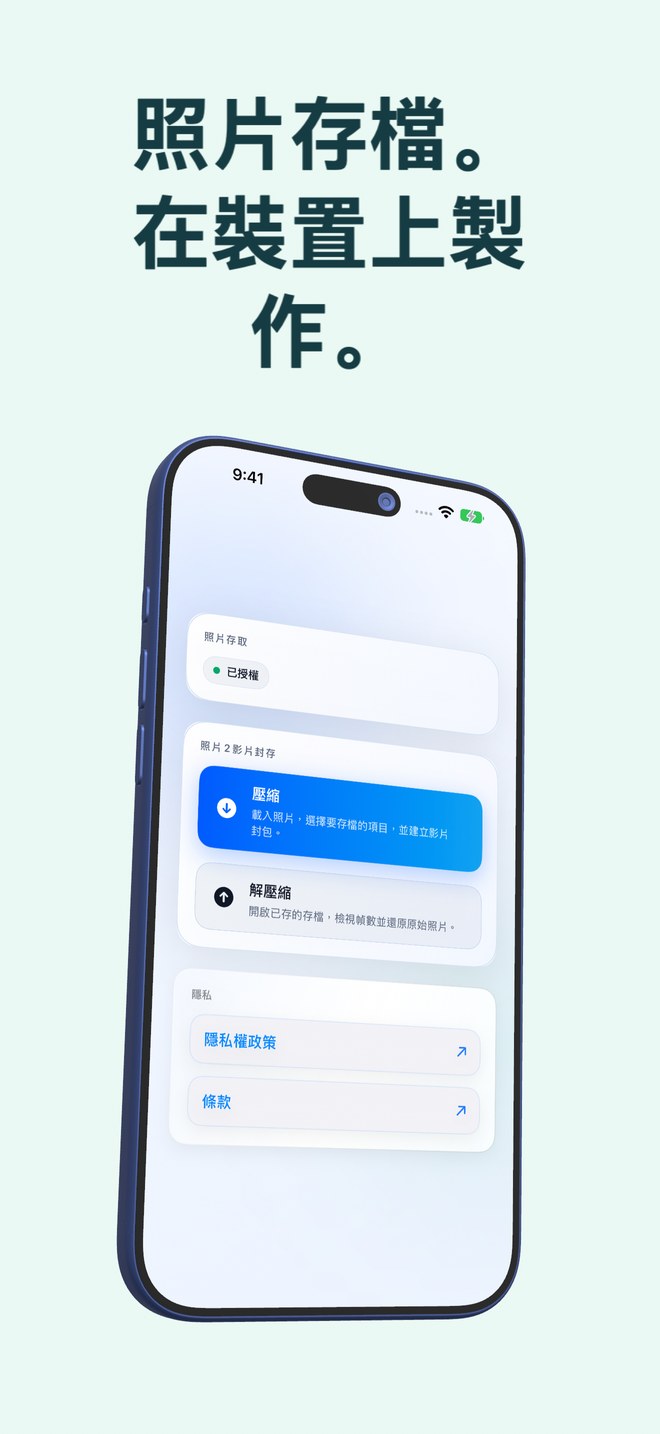
選擇的照片成為 HEVC MP4 歸檔影片的影格。HEVC 是有損編碼:從影片匯出是重新編上的。軟體會驗證歸檔,並存入「相片」。iCloud 同步視 Apple 設定與空間而定。
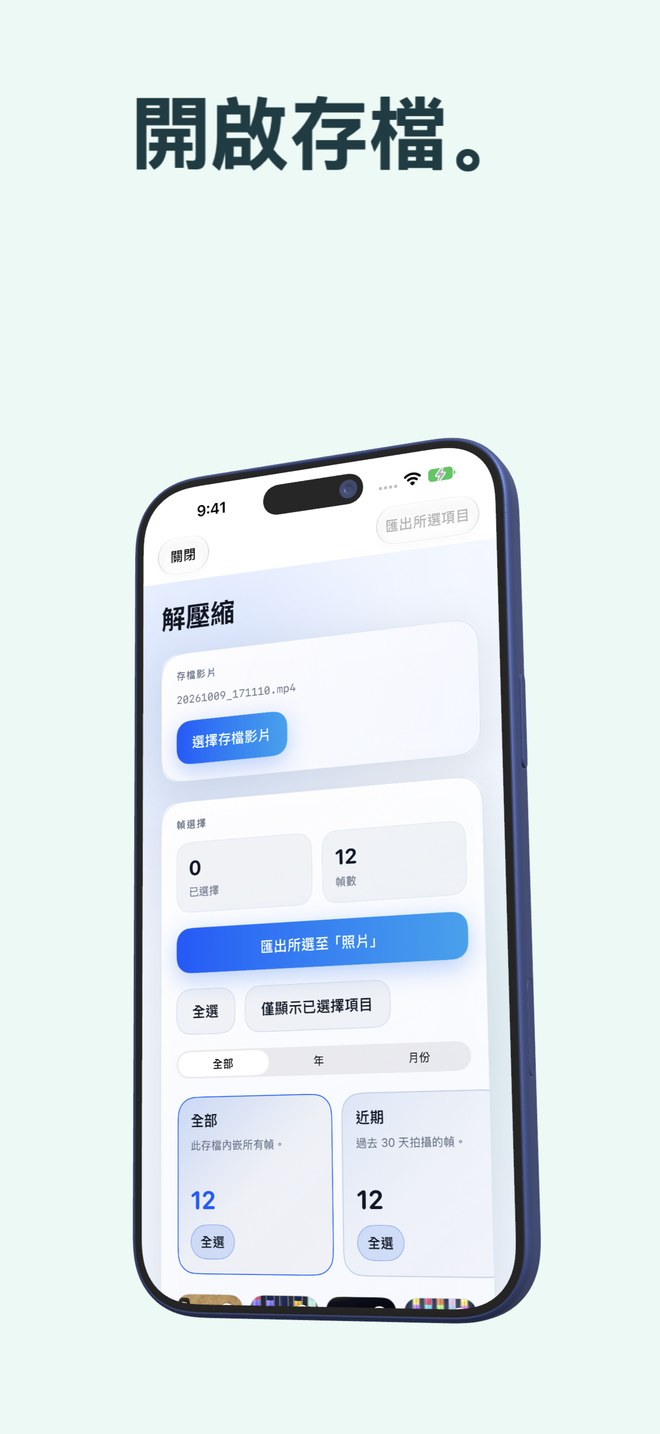
照片日期、名稱與動態照片配對資訊寫入影片檔案,打開歸檔影片的應用可識別內容。解壓頁面僅列出含有效嵌入歸檔資料的影片。
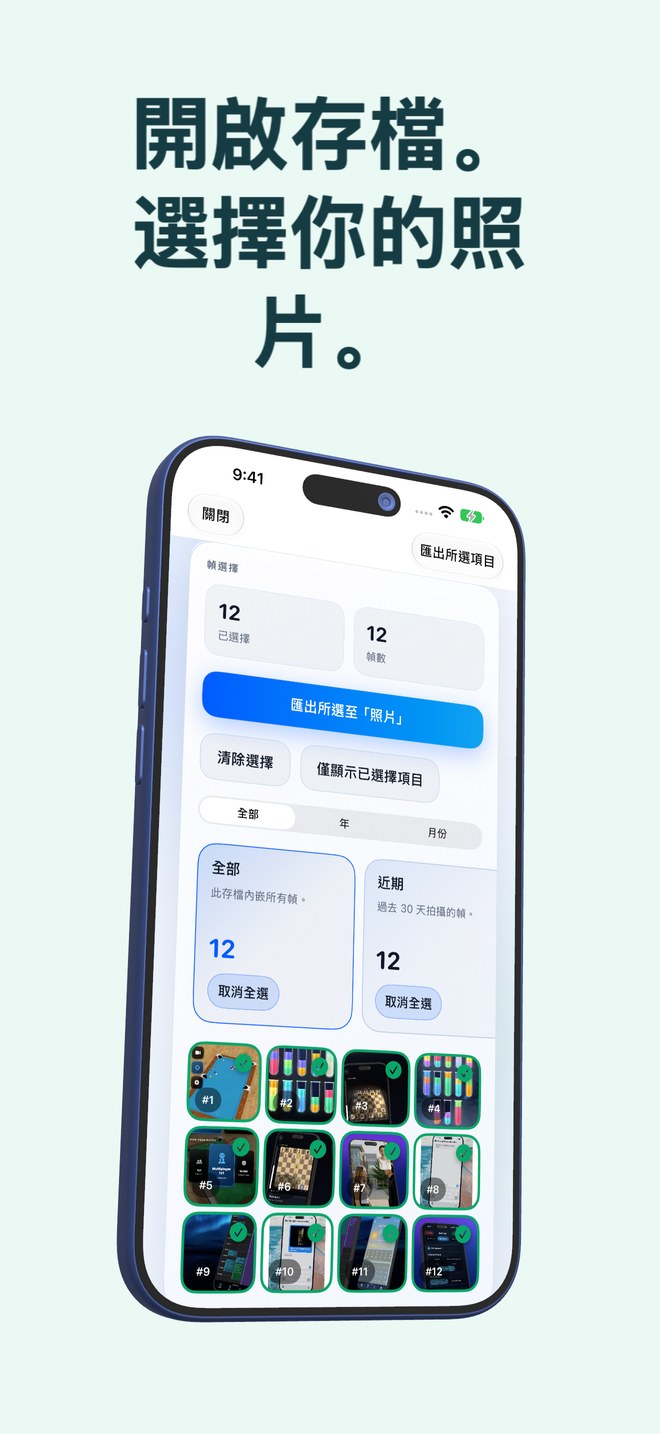
打開歸檔,勾選影格,點「匯出選取」到「相片」。每個影格會被解碼並存回相簿。若本機仍留有原始包,「還原選取」會還原位元完全相符的原始檔案,包括名稱、日期與動態照片影片。刪除應用程式會移除本機包,請先還原重要檔案。
存檔後,應用先提醒您勿刪除歸檔影片,接著顯示原始檔案、影片占用空間與 iOS 理論可釋容量的算式。您可保留原始檔案。刪除動作走系統「相片」流程,刪除項目會保留於「最近刪除」30 天。
付費下載,無訂閱。