Apa yang dilakukannya

Ciri-ciri

Senarai penuh, setiap satu dengan kegunaannya.

Pilih apa yang hendak diarkibkan

Pilih apa yang hendak diarkibkan

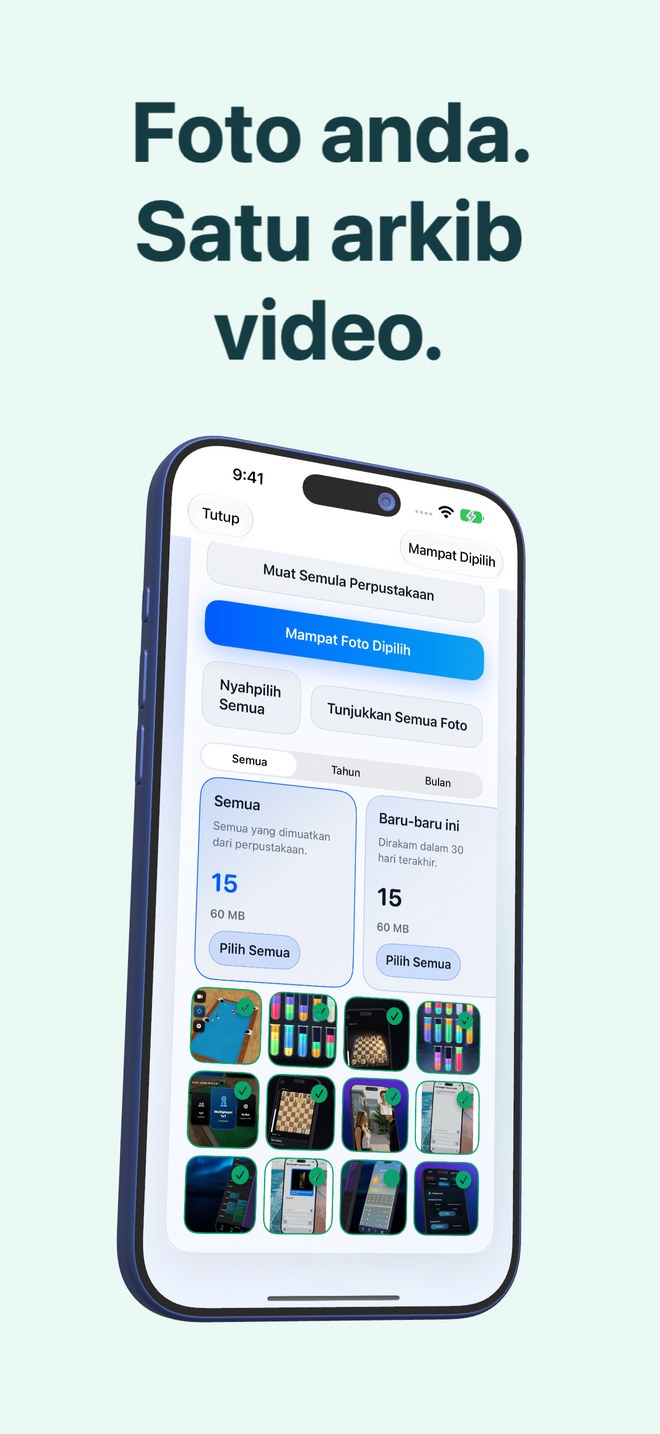
Pustaka dimuatkan dengan pembilang untuk foto yang dipilih dan jumlah keseluruhan, serta timbunan semakan yang memudahkan pemilihan: semuanya, tiga puluh hari terakhir, potret, landskap, fail besar, pendua, dan kumpulan kandungan yang dikesan apl dengan membaca imej pada peranti: sembang, invois, dokumen, kod QR, tangkapan skrin, perjalanan, haiwan peliharaan, makanan, alam semula jadi, bandar. Setiap timbunan ada butang Pilih Semua. Hanya foto yang tersimpan sepenuhnya pada peranti dipaparkan; apa-apa yang masih dalam iCloud dibiarkan begitu sahaja.

  • Timbunan: terkini, potret, landskap, besar, pendua
  • Kumpulan kandungan daripada pengecaman imej dan teks pada peranti
  • Penapis tahun dan bulan, Tunjukkan Yang Dipilih Sahaja
  • Foto yang masih dalam iCloud dilangkau, bukan diteka
Satu video HEVC, satu foto bagi setiap bingkai

Satu video HEVC, satu foto bagi setiap bingkai

Setiap foto yang dipilih menjadi satu bingkai dalam satu fail MP4, dikodkan dengan HEVC oleh FFmpeg yang disertakan, pada resolusi penuh secara lalai. Foto potret dipusingkan agar muat pada kanvas landskap dan dipusingkan semula semasa pemulihan; panorama dibahagikan kepada beberapa bingkai dan dicantumkan semula. Video disahkan selepas pengekodan dan disimpan ke dalam pustaka Foto anda, di mana iCloud menyandarkannya seperti mana-mana video lain.

  • HEVC dalam MP4, dikodkan oleh perkakasan
  • Resolusi penuh secara lalai
  • Panorama dibahagi dan dicantum semula
  • Disahkan, kemudian disimpan ke Foto
Arkib membawa petanya sendiri

Arkib membawa petanya sendiri

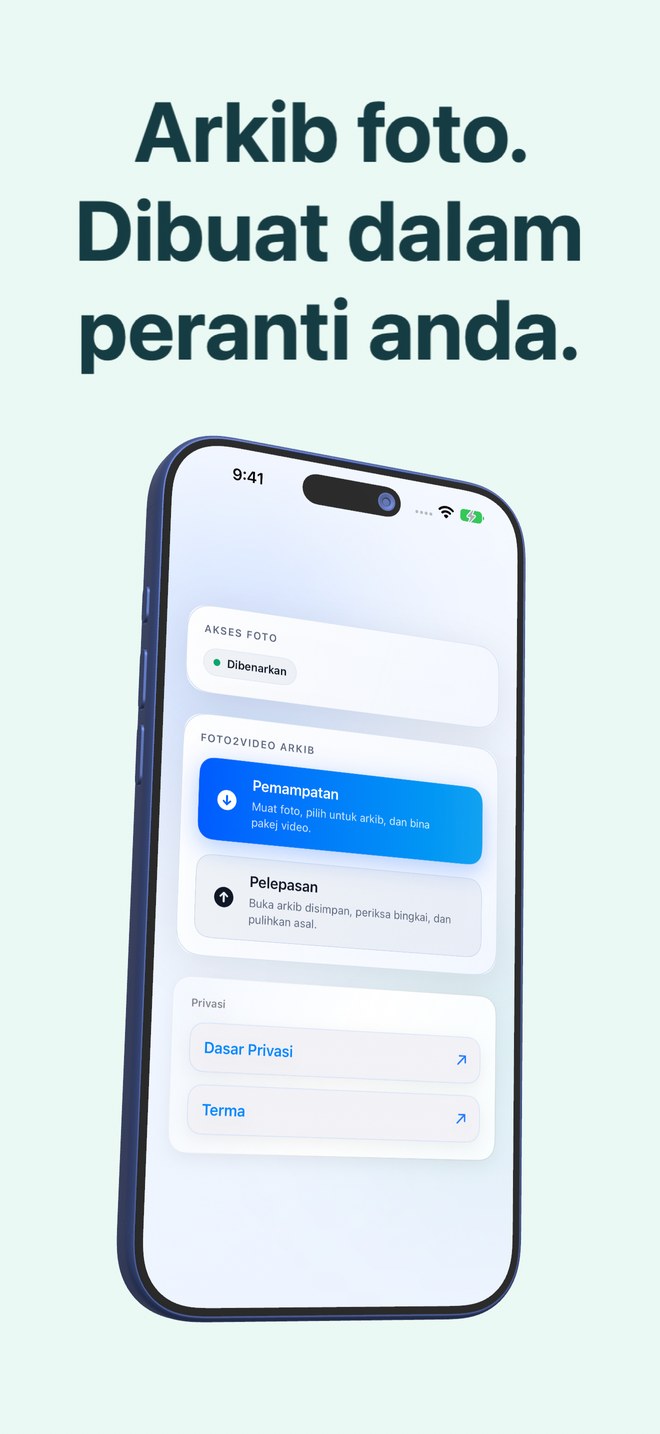
Senarai foto, tarikh, nama dan pasangan Live Photo ditulis terus ke dalam fail video itu sendiri, jadi video arkib yang dibuka daripada Foto pada mana-mana peranti yang mempunyai apl ini tahu apa kandungannya. Skrin Penyahmampatan hanya menyenaraikan video yang mempunyai muatan arkib terbenam yang sah.

  • Manifes terbenam dalam video
  • Dibuka daripada Foto pada mana-mana peranti yang ada apl ini
  • Hanya arkib sebenar muncul dalam pemilih
Pulihkan bingkai, atau fail asal yang tepat

Pulihkan bingkai, atau fail asal yang tepat

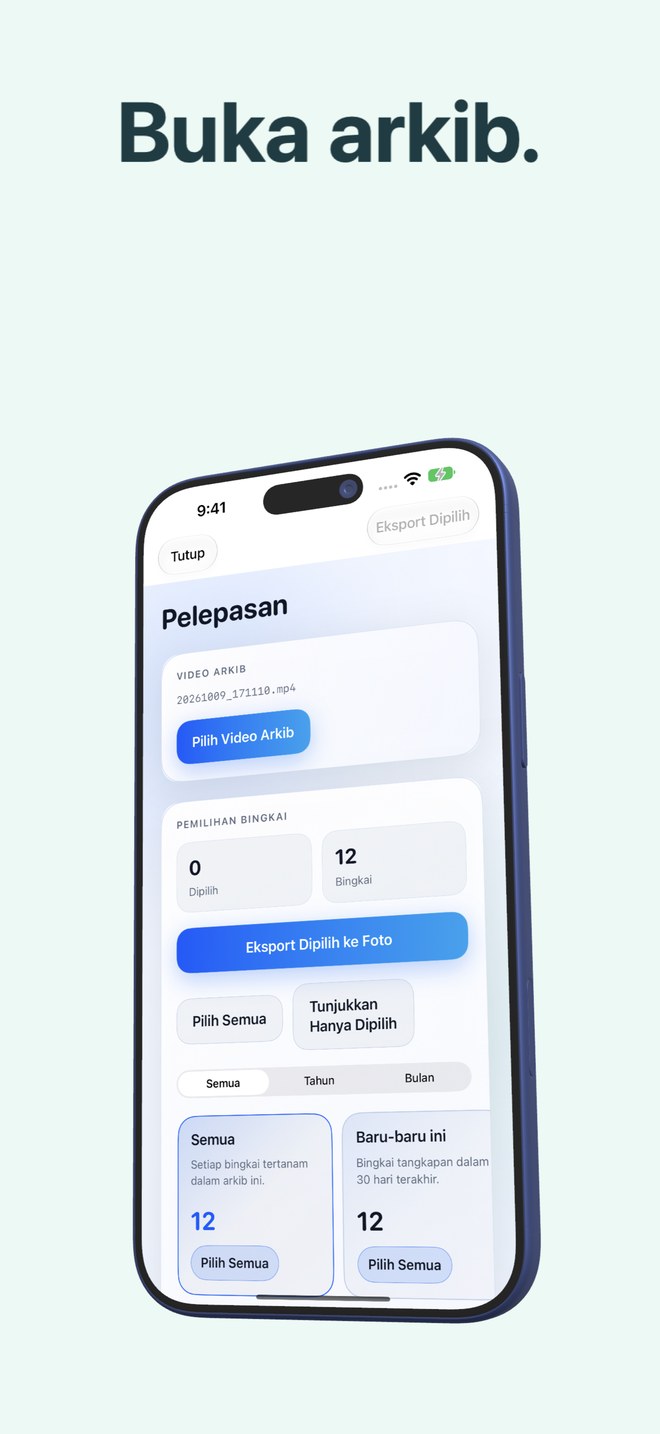
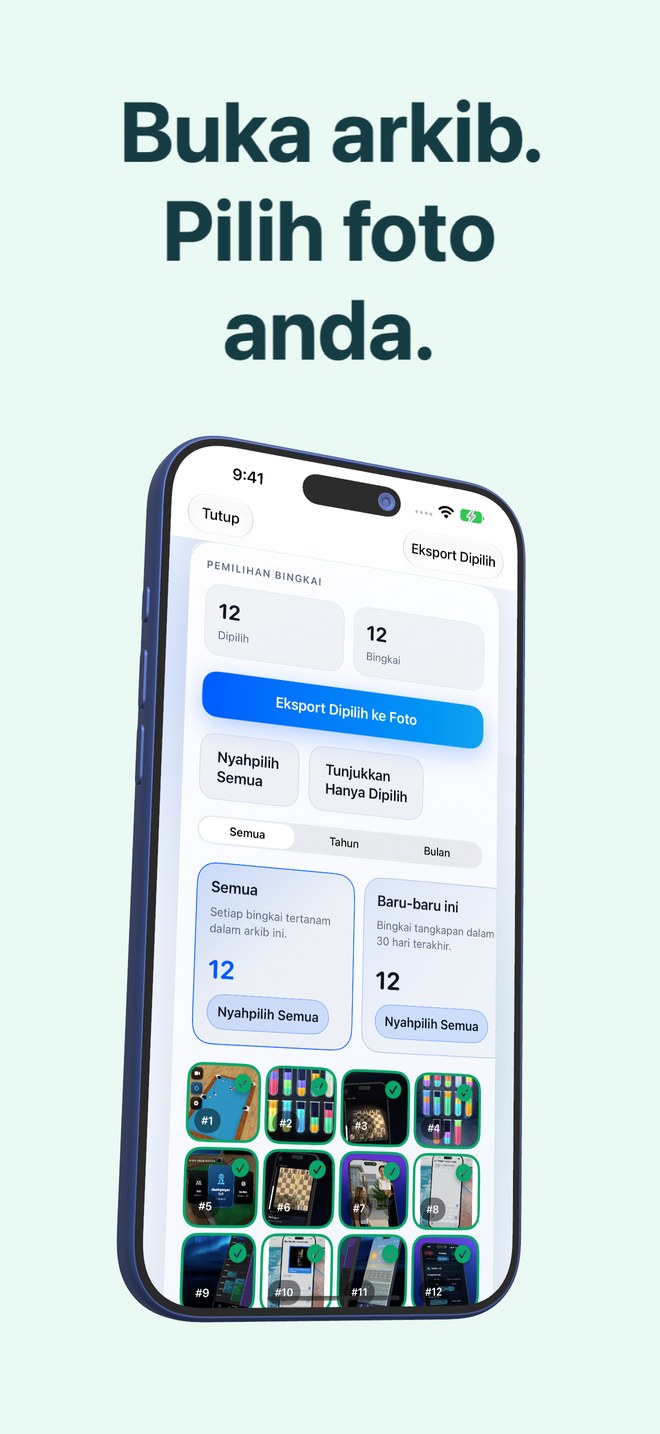
Buka arkib, tandakan bingkai, ketik Eksport Yang Dipilih ke Foto: setiap bingkai dinyahkod dan disimpan semula sebagai imej. Selagi pakej fail asal arkib itu masih ada dalam apl, Pulihkan Yang Dipilih akan mengembalikan fail asal yang tepat bait demi bait, lengkap dengan nama, tarikh dan video Live Photo. Memadam apl akan memadam pakej itu, jadi pulihkan apa yang penting sebelum berbuat demikian.

  • Mana-mana bingkai kembali ke Foto sebagai imej
  • Fail asal yang tepat dengan nama, tarikh dan Live Photos selagi pakej masih ada
  • Live Photos dan panorama dikendalikan
Padam fail asal dengan angka di hadapan anda

Padam fail asal dengan angka di hadapan anda

Apabila arkib disimpan, apl mula-mula mengingatkan anda supaya tidak memadam video arkib, kemudian menunjukkan kiraannya: berapa ruang yang digunakan fail asal, berapa yang digunakan video, dan berapa yang akan dibebaskan dalam Foto. Anda boleh menyimpan fail asal. Pemadaman dijalankan melalui helaian Foto sistem, dan item yang dipadam kekal dalam Baru Dipadam selama tiga puluh hari.

  • Penjimatan dikira bagi setiap arkib, bukan dijanjikan
  • Simpan Fail Asal sentiasa ada sebagai butang
  • Pengesahan Foto, Baru Dipadam selama 30 hari
Percuma untuk seratus pada satu masa

Percuma untuk seratus pada satu masa

Apl percuma melakukan semuanya dengan dua had: satu sesi mengarkibkan sehingga seratus foto, dan ia memaparkan iklan, satu iklan skrin penuh semasa dibuka dan satu video berganjaran sebelum memampat atau mengeksport. Pro ialah satu pembelian yang membuang had dan iklan itu. Tiada langganan.

  • Percuma: 100 foto setiap kali, dengan iklan
  • Pro: foto tanpa had, tiada iklan, satu pembelian
  • Pulihkan Pembelian pada skrin utama